Preparar um formulário
Use esta jornada para criar o formulário para o qual um link de acesso aponta: as perguntas que o destinatário responde e os documentos que ele precisa enviar.
Antes de começar
- Você entrou com o perfil de administrador ou de equipe técnica, e Formulários › Meus formulários aparece no menu do Portal. Se não aparecer, veja Perfis.
- Se os documentos precisam ser revisados, o fluxo que os revisa existe no Workflow. Você o escolhe no passo 9.
Passos
Criar o formulário com o assistente
-
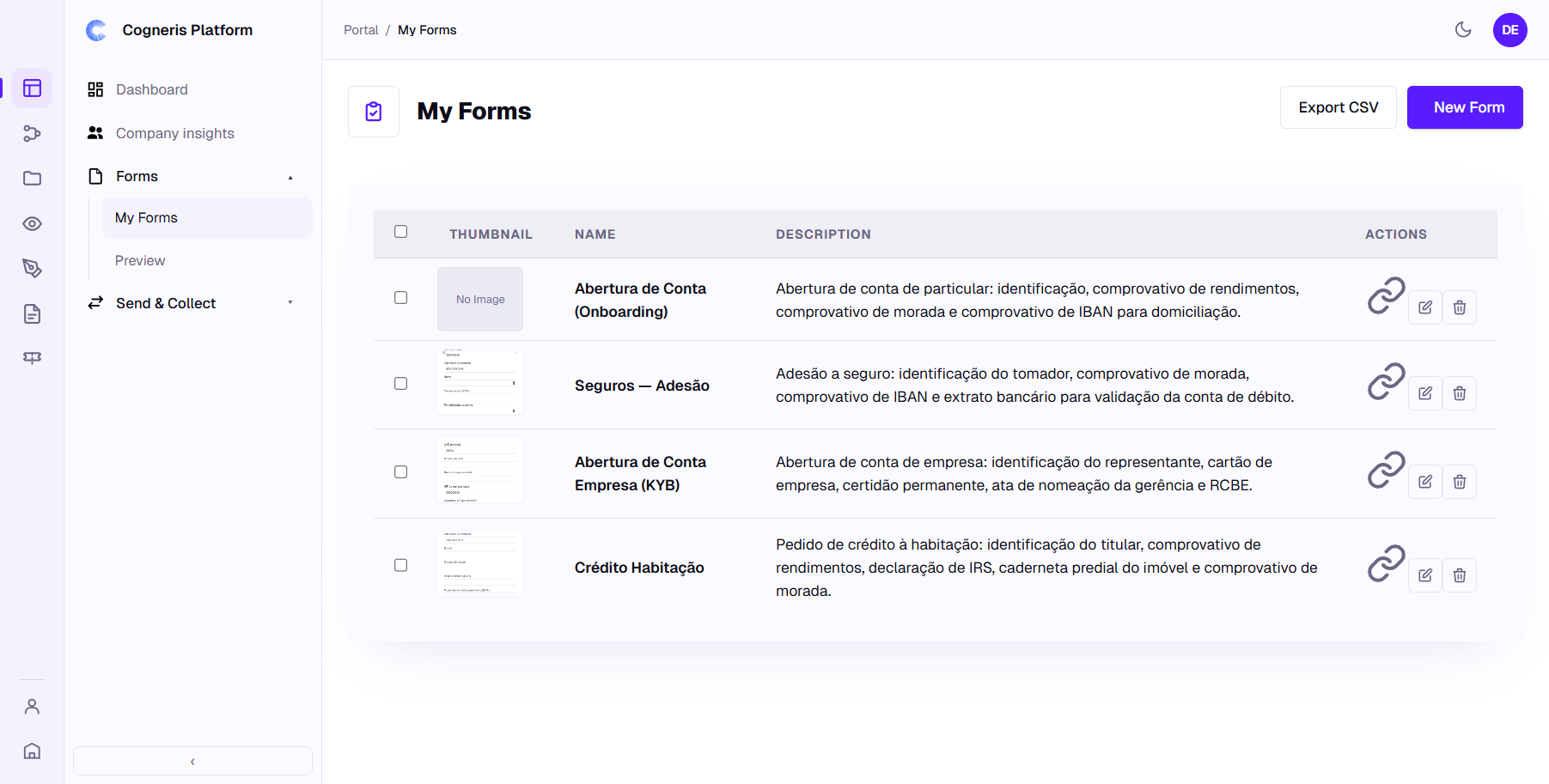
No menu do Portal, abra Formulários › Meus formulários. A página Meus formulários lista todos os formulários da sua empresa.
-
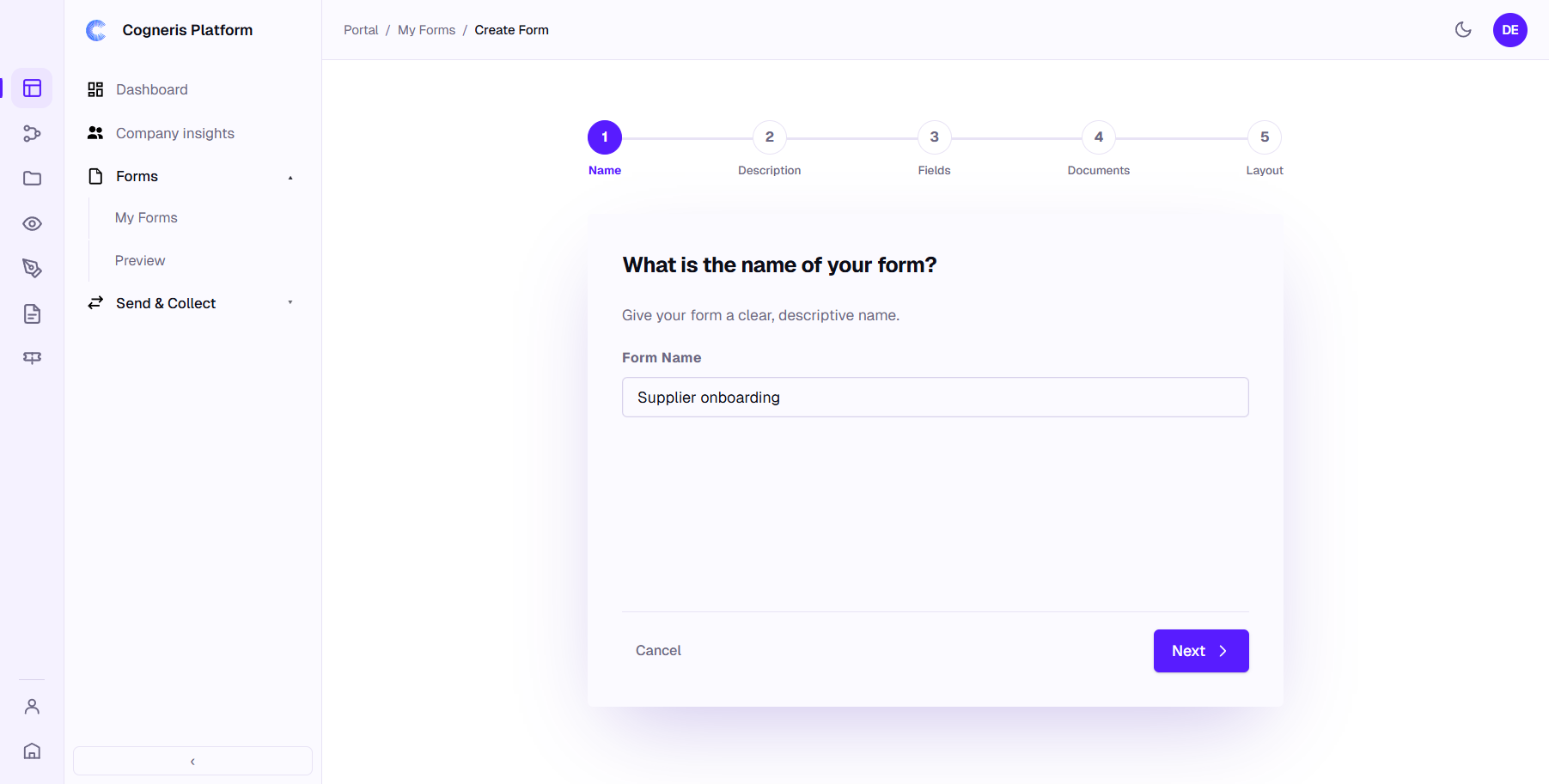
Selecione Novo formulário. O assistente abre com cinco etapas: Nome, Descrição, Campos, Documentos, Disposição.
-
Nome — digite um nome claro em Nome do Formulário (até 50 caracteres), por exemplo Cadastro de fornecedor. Selecione Próximo.
-
Descrição — o Portal propõe uma descrição escrita por IA a partir do nome (Gerando descrição...). Ajuste-a como precisar e selecione Próximo.
-
Campos — o Portal propõe as seções e os campos do formulário em forma de texto (Seções e Campos Sugeridos). Edite o texto para acrescentar, renomear ou remover campos e selecione Próximo.
-
Documentos — o Portal propõe os documentos a solicitar (Documentos necessários). Renomeie um item editando-o, remova-o com o botão de remover ou selecione Adicionar documento. Selecione Próximo.
-
Disposição — escolha Página Única ou Várias etapas e selecione Criar formulário. O botão mostra Criando... enquanto o Portal gera o formulário. O editor de formulário abre no novo formulário.
Ajustar o formulário no editor
-
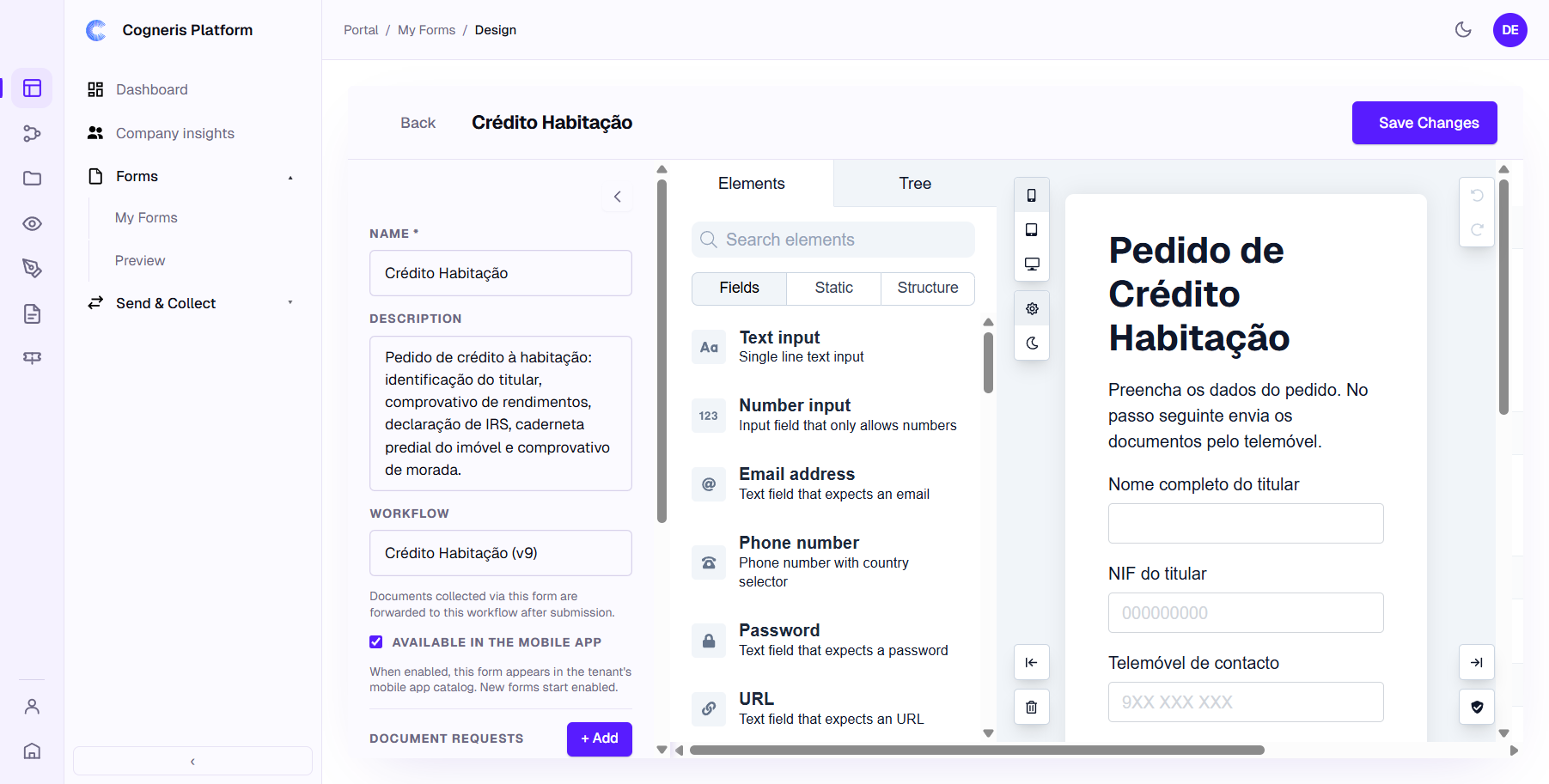
No editor, o construtor visual no centro mostra o formulário. Arraste campos da paleta do construtor para acrescentá-los, selecione um campo para mudar seu rótulo, tipo e validação, e remova os campos de que não precisa.
-
No painel de detalhes, ao lado:
- Nome * e Descrição — o nome e a descrição do formulário.
- Workflow — escolha o fluxo que recebe o que o destinatário envia, ou Nenhum. Os documentos coletados neste formulário são encaminhados para este workflow após o envio.
- Disponível no aplicativo móvel — quando marcado, o formulário aparece no catálogo do aplicativo móvel da sua empresa. Formulários novos começam marcados.
-
Em Solicitações de documentos, confira os documentos que o assistente criou. Selecione + Adicionar para acrescentar um, ou o botão de editar de uma linha para alterá-la. Na janela Adicionar solicitação de documento:
- Título * — o que o destinatário vê, por exemplo Documento de identidade (até 50 caracteres).
- Descrição * — uma instrução curta mostrada abaixo do título.
- Tipos permitidos * — os tipos de documento aceitos para esta solicitação.
- Para cada * — o nome de um campo do formulário cujas respostas repetem a solicitação: um documento por valor. Deixe vazio para pedir uma única vez.
- Validação — regra de validação opcional.
- Opcional — marque se o destinatário pode deixar de enviar este documento.
Selecione Criar (ou Atualizar). As solicitações de documentos são salvas assim que você seleciona Criar ou Atualizar — elas não esperam por Salvar alterações.
-
Selecione Salvar alterações. A mensagem Alterações salvas! confirma que o nome, a descrição, o fluxo, a opção do aplicativo móvel e o desenho do formulário foram salvos.
Testar o formulário
-
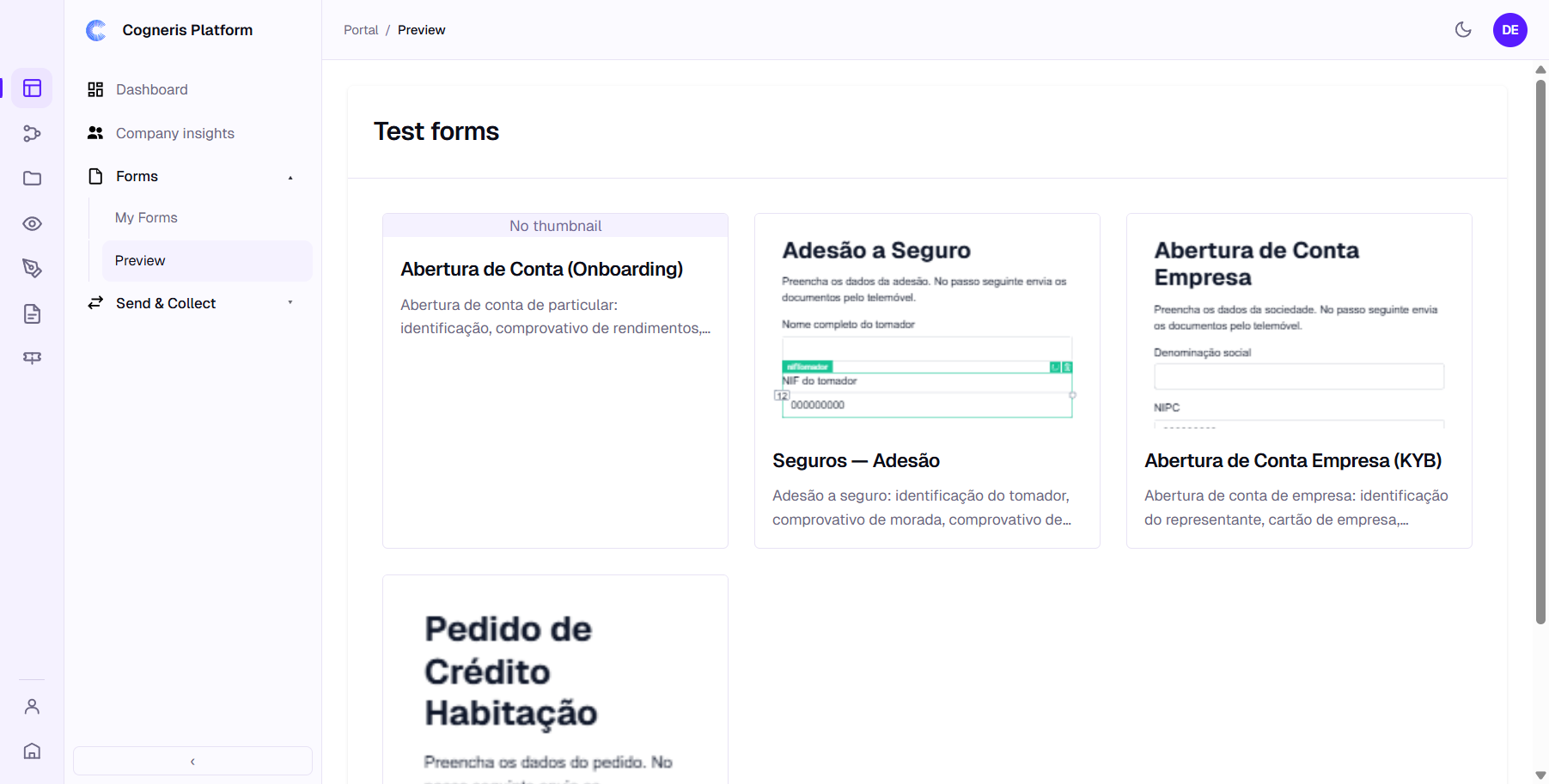
No menu do Portal, abra Formulários › Pré-visualizar. A página Formulários de teste mostra um cartão por formulário.
-
Selecione o cartão do seu formulário. Preencha o formulário como um destinatário faria e confirme. A aba Lista de verificação passa a listar um cartão por solicitação de documento; use Abrir Câmera ou Enviar Arquivo em cada um e confira o resultado. A aba Dados JSON mostra as respostas como dados.
-
Selecione Voltar aos Testes quando terminar.
Resultado esperado
- O formulário aparece em Meus formulários com sua miniatura, nome e descrição.
- Ele pode ser escolhido na lista Formulário quando você enviar um link de acesso.
Como confirmar que funcionou
- Abra o formulário de novo a partir de Meus formulários (botão de editar na linha dele): o editor mostra seus campos, o Workflow escolhido e cada Solicitação de Documento.
- Em Pré-visualizar, a aba Lista de verificação mostra as solicitações de documentos que você espera para as respostas que deu.
Alterar ou excluir um formulário depois
- Editar — selecione o botão de editar (Abrir no editor) na linha do formulário em Meus formulários para abrir o editor e depois Salvar alterações. Os links já enviados mostram o formulário alterado na próxima vez que forem abertos, a não ser que sua empresa guarde uma cópia fixa para novos links (veja Idiomas da jornada nas Telas do Portal).
- Vincular a um fluxo — o botão Workflow na linha abre uma janela curta com a mesma escolha de Workflow; selecione Salvar alterações.
- Excluir — o botão de excluir na linha pergunta Tem certeza de que deseja excluir este formulário? Esta ação não pode ser desfeita. Para excluir vários, marque as caixas deles e use Excluir na barra de seleção.
- Exportar CSV exporta a lista de formulários.
Se algo der errado
| O que você vê | O que significa | O que fazer |
|---|---|---|
| Erro ao chamar AI. Certifique-se de que prompt.form_description esteja configurado… (ou prompt.suggestion_fields, prompt.request_documents) | A sugestão de IA desta etapa não está configurada para sua empresa | Selecione Tentar novamente. Se persistir, peça à equipe técnica da sua empresa; você também pode digitar o conteúdo você mesmo. |
| Failed to generate form. Please try again. na etapa Disposição | Não foi possível gerar o formulário a partir das sugestões | Selecione Tentar novamente, ou use Voltar e simplifique o texto de Campos. |
| O nome deve ter 50 caracteres ou menos. | O nome é longo demais | Encurte-o e selecione Salvar alterações de novo. |
| Falha ao salvar as alterações. | O formulário não foi salvo | Tente de novo. Se persistir, verifique se seu perfil permite gerenciar formulários. |
| A janela Adicionar solicitação de documento continua aberta depois de Criar | A solicitação não foi salva | Verifique se todos os campos marcados com * estão preenchidos e selecione Criar de novo. |
| Este formulário não tem conteúdo salvo corretamente. em Pré-visualizar | O formulário não tem um desenho salvo | Abra-o no editor e selecione Salvar alterações. |
Última revisão 2026-10-09 · Versão 1.0.0 · Responsável: product-documentation